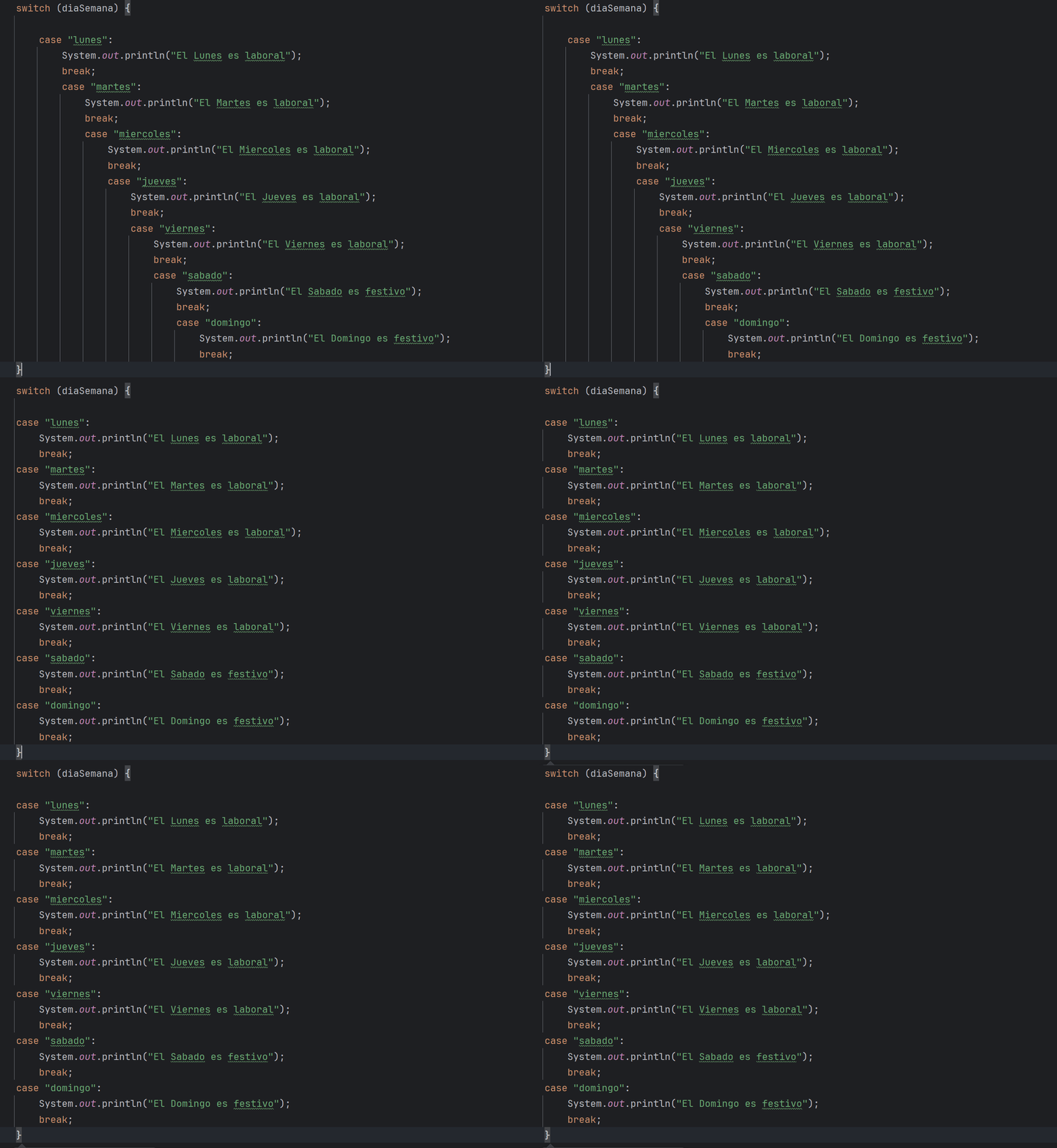
En el editor de IntelliJ comentas líneas igual que en cualquier IDE — pero el shortcut por defecto en teclado español no es el clásico Ctrl + /. La barra está en otra tecla y el acceso directo cambia. Aquí van las tres formas más rápidas, ordenadas de menos a más visible.
Opción 1: shortcut de teclado (la más rápida)
Funciona en cualquier proyecto y cualquier lenguaje. Selecciona la línea o el bloque y pulsa:
| Acción | Windows / Linux | macOS |
|---|---|---|
| Comentar / descomentar línea | Ctrl + / | ⌘ cmd + / |
| Comentar / descomentar bloque | Ctrl + Shift + / | ⌘ cmd + Shift + / |
En teclado español, la barra / está en el 7, así que el atajo real es Ctrl + 7 (sin pulsar Shift, porque / ya implica Shift en español). Si te sigue sin funcionar es probable que tu layout sea Spanish (Latin America) en lugar de Spanish (Spain); revisa en la configuración del SO.
Opción 2: añadir botones a la barra de herramientas
Si prefieres clic de ratón, IntelliJ te deja meter botones nuevos en la toolbar superior. Una vez configurado, tendrás iconos dedicados para «comentar línea» y «comentar bloque» que aplican al texto seleccionado:
- Abre File → Settings (en Mac, IntelliJ IDEA → Preferences).
- Ve a Appearance & Behavior → Menus and Toolbars.
- Despliega Main Toolbar y elige una posición (left / center / right).
- Click en Add Actions… y busca Comment with Line Comment.
- Repite con Comment with Block Comment.
- OK + Apply. Los iconos aparecen al instante.
Es la opción para cuando estás emparejando o haciendo screencasts y necesitas que se vea bien claro qué pulsas.
Opción 3: Find Action (la que uso al final)
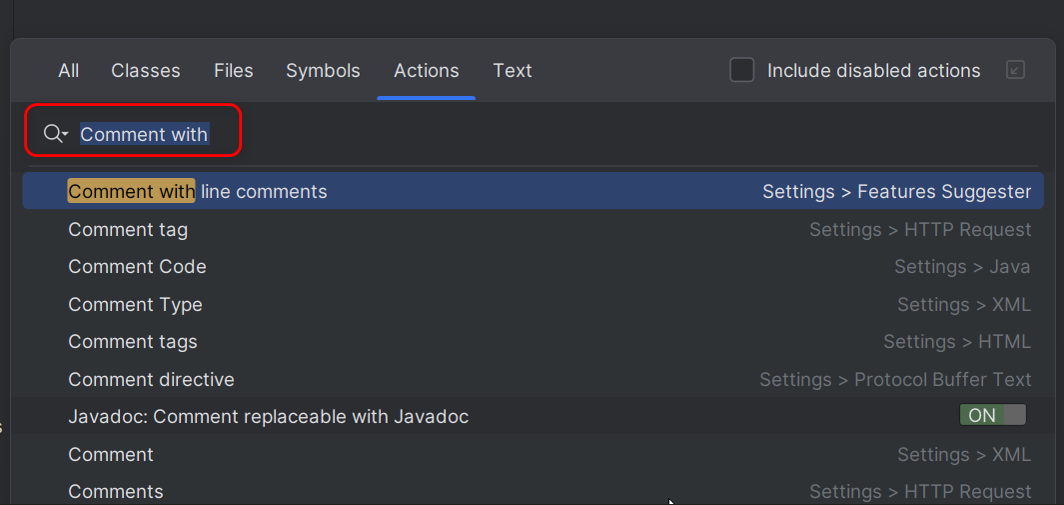
Sin tocar configuración y sin recordar shortcuts. Pulsa Ctrl + Shift + A (en Mac ⌘ cmd + Shift + A) y escribe comment. Te salen las opciones:
- Comment with Line Comment — añade
//al principio de cada línea seleccionada. - Comment with Block Comment — envuelve la selección en
.
Es la equivalente de la Command Palette de VS Code. Si te acostumbras te ahorras aprender shortcuts específicos de cada acción que usas rara vez.
Bonus: comportamiento por lenguaje
El estilo de comentario que inserta depende del lenguaje del archivo:
| Lenguaje | Line comment | Block comment |
|---|---|---|
| Java / JS / TS / C / C# / Kotlin | // ... | |
| Python | # ... | """ ... """ |
| HTML / XML | (no tiene) | <!-- ... --> |
| CSS | (no tiene) | |
| Bash / YAML | # ... | (no tiene) |
Si te equivocas de tipo (line en lugar de block), basta con volver a pulsar el shortcut y se descomenta. IntelliJ recuerda el estilo y deshace lo aplicado, no añade más basura.