Heredas un proyecto antiguo de Node, un export de WordPress o una carpeta de OneDrive y al intentar borrar te sale el aviso de Windows: «el origen tiene un nombre de archivo demasiado largo». Es el límite histórico de Windows: 260 caracteres por path completo, incluida la unidad. Aquí van cuatro maneras de saltárselo, ordenadas de la más rápida (si la tienes a mano) a la más bruta.
Opción 1: 7-Zip File Manager — la que recomiendo
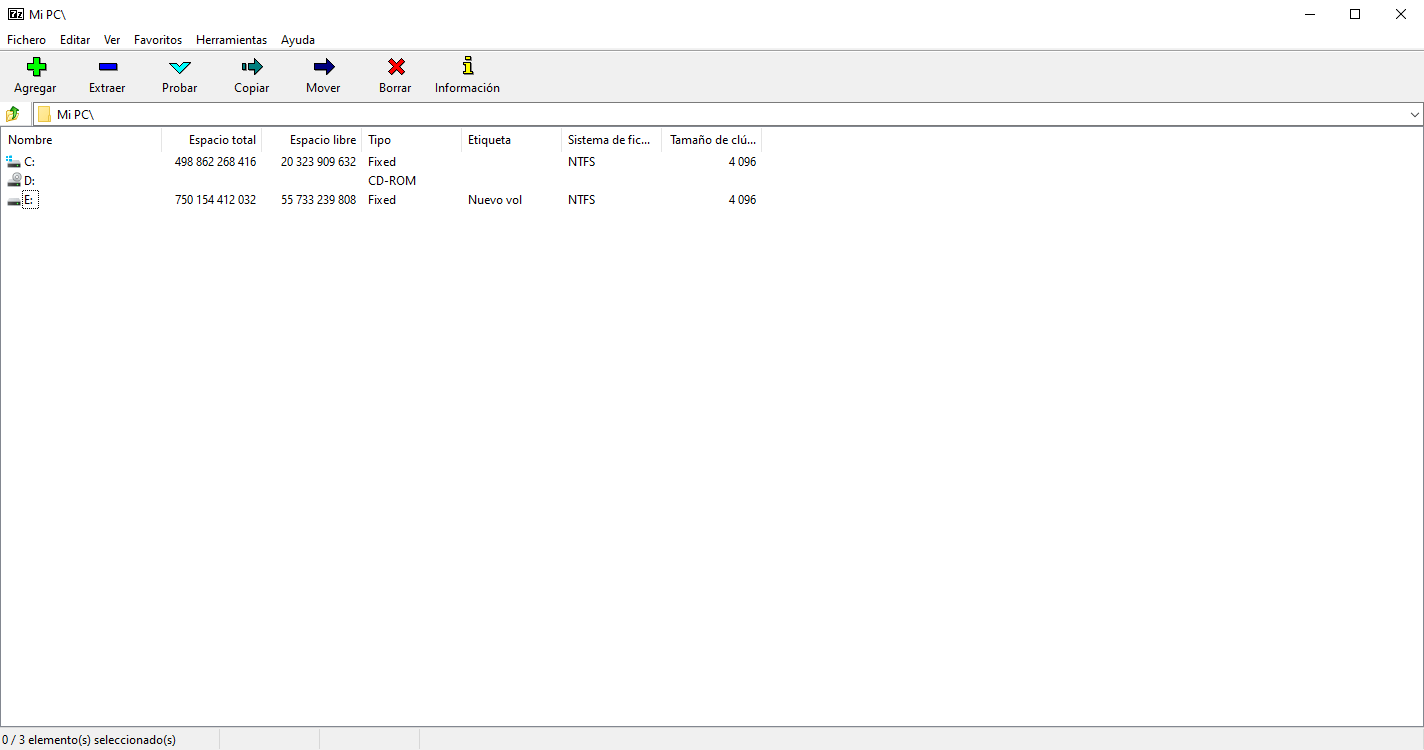
7-Zip es gratis, open source y todos los devs tenemos instalado. Su File Manager interno ignora el límite de path largo del Explorador de Windows.
- Instala 7-Zip si no lo tienes.
- Abre 7-Zip File Manager desde el menú Inicio (no el menú contextual del clic derecho — el manager standalone).
- Navega hasta la carpeta o archivo que te molesta.
- Selecciónalo y pulsa
Shift + Supr(borrado directo, sin papelera).
Tarda lo mismo que el Explorador y funciona siempre. Cero CMD, cero permisos, cero magia.
Opción 2: robocopy con carpeta vacía
Truco clásico de sysadmin Windows. Crea una carpeta vacía y se la copias encima de la problemática con /MIR — robocopy sobreescribe todo con la versión vacía, dejando la carpeta sin nada dentro. Después borras la carpeta ya vacía sin problema.
mkdir C:\vacia
robocopy C:\vacia "C:\ruta\carpeta\problematica" /MIR
rmdir "C:\ruta\carpeta\problematica"
rmdir C:\vacia
Por qué funciona: robocopy soporta paths largos de forma nativa (usa los APIs \\?\). El Explorador no.
Opción 3: prefijo \\?\ + rmdir
Si solo necesitas borrar UNA carpeta concreta y conoces su path exacto, ese prefijo le dice al CMD que use el API extendido sin límite de 260 caracteres:
rmdir /S /Q "\\?\C:\ruta\carpeta\problematica"Los flags:
/S— borra subdirectorios./Q— modo silencioso, no pregunta.\\?\— prefijo que activa long-path support.
Opción 4: activar long-path support en Windows 10+
Si te encuentras con este problema cada dos por tres, mejor desactivar el límite del Explorador para siempre. Requiere ser admin de la máquina:
- Pulsa
Win + Ry escribegpedit.msc. - Navega a Configuración del equipo → Plantillas administrativas → Sistema → Sistema de archivos.
- Doble click en Habilitar rutas de acceso largas Win32.
- Selecciona Habilitada, OK.
- Reinicia.
Si tu Windows es Home (no incluye gpedit.msc), edita el registro directamente:
# Ejecutar PowerShell como administrador
New-ItemProperty -Path "HKLM:\SYSTEM\CurrentControlSet\Control\FileSystem" `
  -Name "LongPathsEnabled" -Value 1 -PropertyType DWORD -Force
# ReiniciaCuándo elegir cada una
| Situación | Mejor opción |
|---|---|
| Una carpeta puntual, tienes 7-Zip | Opción 1 |
| Una carpeta puntual, no tienes 7-Zip ni quieres instalar | Opción 3 |
| Muchas carpetas problemáticas a borrar de golpe | Opción 2 (robocopy con script) |
| Te pasa cada semana | Opción 4 (activarlo a nivel SO) |