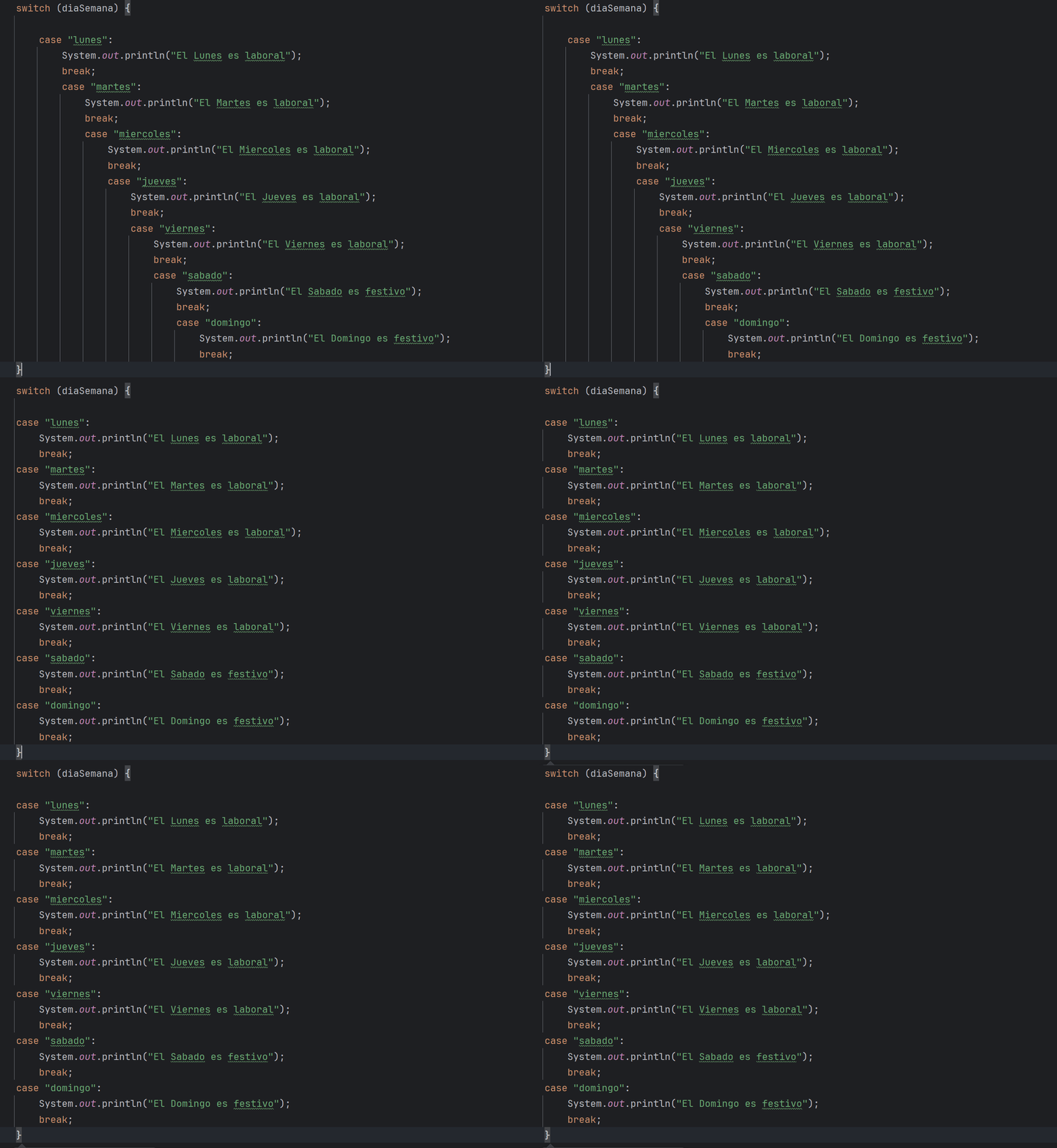
Cuando pegas código de fuera o haces refactor a mano, IntelliJ no siempre lo deja alineado. El caso clásico es un switch con cada case indentado más que el anterior, escalonándose hasta salirse de la pantalla. La buena noticia: hay un atajo que lo arregla en un segundo y dos ajustes que evitan que vuelva a pasar.
Atajo: Reformat Code
El que necesitas memorizar. Funciona en todos los lenguajes que IntelliJ entiende (Java, Kotlin, JS, TS, Python, XML, JSON, SQL, etc.):
| SO | Atajo |
|---|---|
| Windows / Linux | Ctrl + Alt + L |
| macOS | ⌘ cmd + ⌥ option + L |
Comportamiento:
- Sin selección → reformatea el archivo completo.
- Con selección → reformatea solo la zona seleccionada (perfecto para no destrozar el resto del archivo si no quieres).
Ajuste 1: cómo se indentan los case del switch
El default de IntelliJ desplaza los case dentro del switch — para muchos equipos eso es exactamente lo opuesto a la guía de estilo (Google Java Style, Oracle Java Code Conventions, etc. los pegan al borde del switch). Para fijarlo:
- File → Settings → Editor → Code Style → Java (cambia Java por el lenguaje que toque).
- Pestaña Wrapping and Braces.
- Sección 'switch' statement, opción Indent 'case' branches.
- Desmárcala si quieres los case alineados con el switch (estilo Google/Oracle); márcala si los quieres indentados dentro.
- Apply + OK.
Después, vuelve a tu archivo y pulsa Ctrl + Alt + L. El resultado:
// Indent 'case' branches DESMARCADO (estilo Oracle / Google)
switch (variable) {
case 1:
    // código del caso 1
    break;
case 2:
    // código del caso 2
    break;
}

// Indent 'case' branches MARCADO (default de IntelliJ)
switch (variable) {
    case 1:
        // código del caso 1
        break;
    case 2:
        // código del caso 2
        break;
}
Ajuste 2: tamaño de tabulación
En la misma pantalla, pestaña Tabs and Indents. Los tres valores que importan:
- Tab size — cuántos espacios ocupa una tabulación al pintarse en pantalla.
- Indent — cuántos espacios añade IntelliJ cuando indenta un bloque.
- Continuation indent — la sangría extra para líneas continuadas (cuando una expresión se rompe en varias líneas).
El estándar de hoy en proyectos Java es 4 / 4 / 8; en JS/TS y CSS se ha estandarizado 2 / 2 / 4. Si el proyecto usa .editorconfig, IntelliJ lo respeta por encima de estos ajustes — no hace falta tocarlos a mano.
Bonus: reformatear al guardar
Para no acordarte nunca más del shortcut: Settings → Tools → Actions on Save. Activa Reformat code y Optimize imports. Cada vez que pulses Ctrl + S el archivo queda perfecto.